2012年9月1日土曜日

AmazonWebService S3を使ってみた

AWS S3を使ってみたメモ。

1).ServiceからS3を選択


2).CreateBucketをクリック


3).適当にBucketNameを入力、RegionはTokyoを選択
※BucketNameは他人との重複を許さない。。。
※BucketNameは公開用ドメイン名にするとよい


4).作成されたBucketを選択して、Uploadをクリック


5).Uploadするファイルを選択する


6).Uploadファイルを確認し、SetDetailをクリック


7).ファイル暗号化するため、Use Server Side Encryptionを選択し、Set Permissionをクリック


8).一般公開するので、Make Everything publicを選択し、Start Uploadをクリクする


9).ファイルがUploadされている


10).公開ファイルのURLを確認する。ファイル名を右クリックし、Propertyをクリック


11).表示されている箇所がこのファイルのURLです。


12).アクセスできた!!


次回は、WebSite設定と独自ドメイン設定について書く予定。
参考資料:
http://www.slideshare.net/kentamagawa/aws-8078526

2012年8月27日月曜日

AWS EC2にpoderosaでSSHする方法

poderosaでEC2にSSHしようとするとエラーになるので、その解決方法。

■手順
1).鍵ファイルを取得する。
EC2インスタンスを作成する際に指定した、鍵ファイル(拡張子がpemであるファイル)を用意する。
ない場合は、もう一度新規に作成を行う。
※新規に作成を行った場合は、インスタンスのkeypairを変更すること。


2).puttygenで変換
poderosaで利用するために変換をする必要がある。
http://www.chiark.greenend.org.uk/~sgtatham/putty/download.html
↑よりダウンロードする。

・「File > Load private key」を選択し、鍵ファイルをLoadする
※ファイル選択時に、フィルタは「All Files」にしておかないと、表示されないよ。

・「Conversions > Export ssh.com key」を選択し、鍵ファイルを出力する。


3).poderosaで接続する
必要な情報を入力

・ホスト:EC2 ManagementConsoleで、対象Instanceの「Public DNS:」を入力
・ポート:22
・アカウント:ec2-user
・認証方法:公開鍵
・パスフレーズ:(空)
・鍵ファイル:上記2)で作成した鍵ファイルを選択。


4).接続できました!!


※参考資料
http://eto.com/d/Poderosa.html

2012年8月17日金曜日

お名前.comのネームサーバーからAmazonWebService Route53に移行する

やってみたので、メモしました。
■手順
1. AWSのアカウントを作成する。
すでに申し込み済み
http://aws.amazon.com/jp/register-flow/

2. Amazon Route 53へ申し込む。
Amazon Route 53


3.「Create Hosted Zone」をクリック


4.「Create Hosted Zone」を入力する。


5.Hosted Zoneのリストから、作成したDomainを選択し、「Go to Record Sets」をクリック


6.「Create Record Set」をクリックし、必要な情報を入力していく。
サブドメインの必要がなければ、Nameは空欄でOK


7.お名前comのネームサーバーを変更する
ドメインを選択し、「他のネームサーバーを利用」を選択、AWSのネームサーバーを入力します。


8.15分くらい時間をおいてから、nslookupで確認する

■参考資料
お名前.comのnameserverからAmazon Route 53に変更する方法
【自分用メモ】ネームサーバをお名前comから AWS Route 53へ切り替えた。
始めてみよう、Amazon Route 53
【AWS発表】 AWS Management ConsoleがAmazon Route 53をサポート
Amazon Route 53がAWS Management Consoleに対応しました

参考資料のおかげで、簡単に設定が移行できました!!
ありがとうございます。

2012年4月7日土曜日

さくらのVPS 512 を移行します。(失敗)

まあ、「さくらのVPS 512」を契約しているわけですが。。。
さくらインターネットから以下のお知らせがきた。
http://www.sakura.ad.jp/news/sakurainfo/newsentry.php?id=620

------------------------------
■リニューアル前のプランをご利用のお客様へ
  リニューアル前のプランにつきましては、全プランにおいてHDDやCPUの増強、料金の
  変更はございませんが、512、1G、1.5Gの各プランにつきましては、4月以降に実施を
  予定している計画メンテナンス(システム更新、ソフトウェアアップデートを含む
  サーバメンテナンス)の実施にあわせて下記の通りメモリの増設を実施させていただく
  予定です。
------------------------------
とあるが、いつになるかわからないし、HDDも同一料金で5倍になるので、新規契約&移行することにしました。

参考にしたサイト
■さくらのVPSで上位プランに移行するための手順
http://tanaka.sakura.ad.jp/2011/03/sakura-vps-upgrade.html

1.新サーバーの申込
2.新旧両方のサーバにrsyncをインストールします。
3.旧サーバから新サーバへrsyncを使ってファイルをコピーします。
4.新サーバを再起動します。


以下作業です。

1.新サーバーの申込
新サーバーの申込。以下のサイトから申込
http://vps.sakura.ad.jp/
「さくらのVPS(v3) 1G」にしました。

2.rsyncのインストール
旧サーバーにインストールされているか確認


インストールされているっぽい。

新サーバーにインストールされているか確認


3.旧サーバから新サーバへrsyncを使ってファイルをコピーします。
旧サーバーでrootで作業。


4.新サーバを再起動します。
「新サーバを再起動すれば、古いサーバの設定を引き継いだ形で動作を開始するはずです。」
っていうことなんですが、、、
上がって来ませんね。。。
さくらのVPSコントロールパネルではステータス=稼働中となっていますが、、、
リモートコンソールには、何も反応がありません。。。

ざんねーん。


確認してみたらば、、、
OSのバージョンが違ってました。。。
新サーバー:CentOS 6.2 (64bit) (2.6.32-220.7.1.el6.x86_64)
旧サーバー:CentOS 5.7 (64bit) (2.6.18-194.26.1.el5 on an x86_64)
そりゃ動かんよね。。。
---
新サーバと旧サーバのOSは、必ず同じものにしてください。
古いサーバが32bit OSで、新しいサーバが64bit OSだと不具合が発生します。
---

ということで。また再トライ予定。

2012年3月7日水曜日

dotCloudでmysql

先日作成したdotCloudで、mysqlを利用できるようにする。

超簡単。
以下の内容をdotcloud.yamlに追記

以上!!

pushする


DBの設定を確認する。


DBにログインしてみる


次回は、perlからmysqlへの接続や、mysqlのデータの永続性について調べてみたい。。。

2012年3月2日金曜日

dotCloudでHelloMojo

今更ながら、dotCloud(https://www.dotcloud.com/)を使ってみようと思います。

PaaSで、perlが使えるのが嬉しいですよね。
dotCloudのクライアントには、さくらVPSを利用しました。
dotCloudにしようと思ったのは、
・perlが使える!!コレ重要。
・AmazonEC2のIaaS上で動作しているらしい(sshできる)
などなどです。

おしながき
1.dotCloudにアカウント作り、APIKey取得
2.さくらVPSにpython 2.6.6のインストール
3.easy_installのインストール
4.dotCloudコマンドのインストール
5.helloworldを作る
6.dotCloudに公開する
7.補足。
8.参考にしたページ

1.dotCloudにアカウント作る
以下にアクセスしてサインアップ。
https://www.dotcloud.com/
登録できたら、画面右上のsettingをクリック。
APIKeyを取得する。

2.さくらVPSにpython 2.6.6のインストール
いろいろと手間がかかった。

Python 2.4.3なので、Python 2.6.6にする必要がある


python 2.6.6用ディレクトリ作成


インストール


共有ライブラリ設定


.bashrc設定


3.easy_installのインストール
easy_installをするには、opensslが必要!!
以下のようなエラーが発生する


確認すると、、、


openssl-develがないので、インストール


インストールできたら以下のことを行う


改めてeasy_installする


4.dotCloudコマンドのインストール
以下のコマンドでインストール


5.helloworldを作る
今回は、Mojoliciousで動かしてみる。
構成
hellomojo/
|_ Makefile.PL
|_ app.psgi
|_ dotcloud.yml
|_ myapp.pl
それぞれ以下のように記述
Makefile.PL


app.psgi


dotcloud.yml


myapp.pl


6.dotCloudに公開する
まず、Applicationを作成する。

※この時に、APIKeyをまだ登録していなければ、以下が表示されるので、
上記1で取得しているAPIKeyを入力する。


続いて、dotCloudにファイルをpush
※上記のhellomojo/ディレクトリで実行している。

この一番最後に表示されたURLにアクセス。
表示されない?
少し時間を置かないとアクセス出来ない様子。
1~2分後にもう一度アクセス。
できました!!

7.補足。
・作成したApplicationを削除する。

・Applicationの詳細を取得

・ApplicationのShellに接続


・Freeプランでは、最大2つまでのApplicationをpush可能。

8.参考にしたページ
※ありがとうございました。
・http://blog.heartofsword.net/archives/716
・http://mt.endeworks.jp/d-6/2011/04/dotcloud-psgi-hello-world.html
・http://blog.kraih.com/mojolicious-in-the-cloud-hello-dotcloud
・http://d.hatena.ne.jp/hide_o_55/20110504/1304500326
・http://d.hatena.ne.jp/t-kashima/20111102/1320167585
また、上記ページに、「dotcloud deploy」を利用するように書いてありますが、
このブログを書いている時点では、使えませんでした。
そのかわり「dotcloud.yml」を利用するようになります。

次はdotCloudでMySQLを使ってみたいですね。

2011年11月28日月曜日

Net::Twitter::Lite でつぶやいてみる。

①bot用アカウントを作成し、キーを取得。

bot用のアカウントを作成したら、以下のURLにアクセス。
http://dev.twitter.com/apps
「Creat a new application」をクリックする。
Name:
希望のアプリケーション名
Description:
アプリの説明。短すぎると怒られる。
Web Site:
自分のブログなど。
アプリケーション名をクリックすると飛ぶURL
※bot用のtwitterページでよい。
Callback URL:
空欄のまま。
Developer Rules of the Road には、内容を確認の上「Yes, I agree」にチェック


登録できると以下の画面が表示される。

画面下の「Create my access token」をクリック
※これを行わないとaccess tokenが発行されない。

OAuth toolタブをクリックすると以下の画面が表示される。
ここに表示された内容をPerl側で利用します。

②Perl側の記述
※あらかじめ、以下をCPANでインストールすること。
cpan> install YAML::Tiny
cpan> install Net::Twitter::Lite;

以下、ソース
twitter_bot.pl

config.yml


動かしてみる。


ちゃんと発言できた!!


※Net::Twitterをいれるのは難しい。Mooseベースらしい。
※昔はUser、Passwordでできたらしいが、今はOAuthをつかわないといけない。
※つぶやく文言はUTF8でdecodeする必要がある。
2012/08/17 追記
Twitterの設定画面で、settingsタブの「Application Type」で、Write権限があるものを選択しておかないとツイートできないです。

2011年11月21日月曜日

PHP5.1.6からPHP5.3.3へのバージョンアップ

※これは個人的なメモです。実際に試すときには、個人の責任でお願いします。参考程度にお読みください。

個人用サーバー(某VPS CentOS5.7)のPHPのバージョンアップを行った時のメモ。
CentOSの標準リポジトリでPHP5.3のパッケージが用意されているっぽいので、
PHP5.1.6がインストール済みのCENTOS5.7にphp53パッケージで、PHP5.3.3をインストールする。

きっかけ
FacebookAPIをつかって、「いいね」の判定をしようと思い、サンプルを動かしたが、以下のエラーが発生した。
PHP Fatal error:  Call to undefined function json_decode() in/home/ftpuser/htdocs/ikel_test/parse_signed_request.php on line 14,
どうやら、parse_signed_request.php内で利用しているjson_decode関数は
PHPのバージョンが5.2.0のものからだそうです。
※「いいね」判断の内容はこちら
http://developers.facebook.com/docs/authentication/signed_request/


①サーバーへインストール済みのPHP関連のパッケージの確認
以下のコマンドを使って、インストール済みのPHP関連パッケージを確認
#  rpm -qa | grep php
php-cli-5.1.6-27.el5_5.3
php-mysql-5.1.6-27.el5_5.3
php-common-5.1.6-27.el5_5.3
php-pdo-5.1.6-27.el5_5.3
php-5.1.6-27.el5_5.3
php-mbstring-5.1.6-27.el5_5.3
php-pear-1.4.9-6.el5
php-devel-5.1.6-27.el5_5.3


②CentOSのphp53のパッケージを確認
以下のコマンドをつかって、CentOSのリポジトリphp53のパッケージを確認
# yum list php53*
Loaded plugins: fastestmirror
Loading mirror speeds from cached hostfile
 * base: rsync.atworks.co.jp
 * extras: rsync.atworks.co.jp
 * updates: rsync.atworks.co.jp
Available Packages
php53.x86_64           5.3.3-1.el5_7.3
php53-bcmath.x86_64    5.3.3-1.el5_7.3
php53-cli.x86_64       5.3.3-1.el5_7.3
php53-common.x86_64    5.3.3-1.el5_7.3
php53-dba.x86_64       5.3.3-1.el5_7.3
php53-devel.x86_64     5.3.3-1.el5_7.3
php53-gd.x86_64        5.3.3-1.el5_7.3
php53-imap.x86_64      5.3.3-1.el5_7.3
php53-intl.x86_64      5.3.3-1.el5_7.3
php53-ldap.x86_64      5.3.3-1.el5_7.3
php53-mbstring.x86_64  5.3.3-1.el5_7.3
php53-mysql.x86_64     5.3.3-1.el5_7.3
php53-odbc.x86_64      5.3.3-1.el5_7.3
php53-pdo.x86_64       5.3.3-1.el5_7.3
php53-pgsql.x86_64     5.3.3-1.el5_7.3
php53-process.x86_64   5.3.3-1.el5_7.3
php53-pspell.x86_64    5.3.3-1.el5_7.3
php53-snmp.x86_64      5.3.3-1.el5_7.3
php53-soap.x86_64      5.3.3-1.el5_7.3
php53-xml.x86_64       5.3.3-1.el5_7.3
php53-xmlrpc.x86_64    5.3.3-1.el5_7.3 

pearが見当たらないが、後でインストールすることにする。


③Apacheの停止
既存のPHP5.1.6を削除する必要があるので、Apacheを停止
# /etc/rc.d/init.d/httpd stop


④既存PHP5.1.6を削除
# yum list php php-*
# yum -y remove php php-*


⑤php53のインストール
# yum -y install php53 php53-mbstring php53-mysql


⑥Apacheの起動
# /etc/rc.d/init.d/httpd start


⑦PHPのバージョン確認
# php -v
PHP 5.3.3 (cli) (built: Nov  2 2011 23:35:50)
Copyright (c) 1997-2010 The PHP Group
Zend Engine v2.3.0, Copyright (c) 1998-2010 Zend Technologies

なんとかこれで「いいね」判断できるようになったかな。

参考:http://okiraku-server.net/server/2011/05/27178.html

2011年11月14日月曜日

Facebookに怒られた

ここのところ、Facebookに怒られっぱなしである。

仕事などの関係でFacebookを使わないといけないのだが、
「セキュリティチェックを実行してください」となりログイン出来ない。

まあこんな感じなので、「Enter a phone number」をクリック
以下の画面がでるので、ケータイ電話番号(最初の0は抜く。「090」なら「90」ですね)を入力し「テキストを送る」にしてみる。

すると

でも、ケータイにはなんにもメッセージがきません。

次に、「電話をかける」にしてみると、
以下の画面が表示される。

「Our systems are currently overloaded. Please try again in a few minutes.」
今、都合わるいから、数分後にやりなおしやがれください、とのことなので、
何回もやっているのだが、ずっと同じ・・・。コマッたものだ

この状態がもうかれこれ1週間くらい。。。
時間をみては、同じ事の繰り返し・・・。マジでこまる。


ということを、ブロクにかきながらやっていたら、変化が!!
上記の状態でいつもどおり、番号を入力し、続行をクリックしたら、

キターーーーー。
そしてケータイが、ブルブル。
電話にでると、音声合成のメッセージで暗証番号が告げられました。

そして、今まで通りFacebookが利用できるようになりました。
よくわからんが、何回も根気よく、電話をかけさせれば解決できるのか?

まったくもってめんどくさいです。


2011年10月21日金曜日

YAPC::ASIA 2011に行って来ました。その2

一番面白かったセッション「画像Hacks (Image Hacks with Perl)」で紹介されていたImagerを使っていろいろと試してみる。

0.画像Hacks (Image Hacks with Perl)の感想
@yusukebeさんの発表。発想力とそれを現実に作ってしまう実現力に感動しました。
Imagerモジュールの紹介。
・サムネイルが作成できる。
scaleメソッド。
・画像の切り取り
cropメソッド
・画像サイズ取得
getwidth/getheightメソッド
・読み込み、書き込み
read/writeメソッド
・フィルター
幕末フィルター → Imager::Filter::Bakumatsu
色のマッピングの調整
画像オーバーレイ
・QRコードの生成
Imager::QRCode
→FaceBookカード作成。
・キャプチャ破り
動画投稿サイトなどの、4桁の数字を入力するあれ。
・OpenCVの利用
Cascadeファイルがあれば、Image::ObjectDetectで読み込み可能。
・任意のパターンの認識
OpenCVの学習を利用してCascadeファイルを作成する。
※お●●いを認識させてましたが。。。

http://yapcasia.org/2011/talk/73


とりあえず、今回は幕末フィルターに挑戦。

1.インストール
とりあえず以下のものをcpanでインストール
Imager
Imager::Filter::Bakumatsu


2.サンプル
# フィルター
my $img = Imager->new;
$img->read( file => "$inpath" );
$img->filter( type => 'bakumatsu' );
$img->write( type => 'png', file => "$outpath" );

これをテキトーにCGIにしてみた。


3.実際に動作させてみる。
大都会岡山
岡山県庁と市内東部を流れる旭川


http://images.uncyc.org/ja/thumb/5/59/Okayama_Asahigawa.jpg/250px-Okayama_Asahigawa.jpg

加工後

良い感じの雰囲気。すごいなこれ。

そういえば岡山からYAPCに行った人っていたのかな?

とりあえずPerlのImagerってかなり遊べそうな予感。

2011年10月16日日曜日

YAPC::ASIA 2011に行って来ました。その1


YAPC::ASIA 2011のために東京に行って来ました。
タイムテーブル的に悩んだが、以下の話をききました。


1日目
・Perl 5.16 and beyond Jesse Vincent


・Webアプリケーション高速化 mala
 →http://ma.la/files/yapcasia2011/


・新はてなダイアリーの裏側


・Webアプリでパスワード保護はどこまでやればいいか 徳丸 浩
 →http://www.slideshare.net/ockeghem/how-to-guard-your-password


・Rubyist のための Perl ウェブアプリケーション開発入門 Kensuke Nagae
 →http://www.slideshare.net/kyanny/rubyist-perl-perl-web-development-guide-for-rubyist


・Perl 5.14 For Pragmatists  Ricardo Signes


・One Page Appsの作り方 Shinichiro Aska
→http://slide.7kai.org/yapc2011/


・Perlでちょいモテ電子工作 (Pretty Electric Engineering in Perl ) @mandy_44 
 →http://www.slideshare.net/YukiManno/yapc2011perl


2日目
・続 Unix Programming with Perl Kazuho Oku (kazuho)


・大規模環境における、マニアックなキャッシュ利用術 Yuji Shimada (xaicron)
 →http://static.xaicron.dotcloud.com/slide/yapc2011/index.html


・ぼくがかんがえたさいきょうのうぇぶあぷりけーしょんふれーむわーく cho45
 →https://docs.google.com/present/embed?id=dcsh7dq6_133dhm29x9z&size=l


・画像Hacks Yusuke Wada
 →http://www.slideshare.net/yusukebe/hacks-9704013


・Perlで無理ゲーム攻略 TAKESAKO


・闇のEメール伝説 Ricardo Signes


・Evolution of API With Blogging Takatsugu Shigeta


・少人数でのWebアプリ開発 - CGIからPSGIまでの変遷 aloelight (aloelight)
 →http://www.slideshare.net/aloelight/yapcasia2011-web


・あんなテスト、こんなテスト tsucchi 
 →http://www.slideshare.net/tsucchi/this-and-that-about-testing


・Perlで仮想サーバ制御(ゆるふわ) HIRATA, Satoshi 


※内容メモは、また別途記述する予定つもり


購入した本
・Perl CPANモジュールガイド
 http://www.amazon.co.jp/Perl-CPAN%E3%83%A2%E3%82%B8%E3%83%A5%E3%83%BC%E3%83%AB%E3%82%AC%E3%82%A4%E3%83%89-%E5%86%A8%E7%94%B0%E5%B0%9A%E6%A8%B9/dp/486267108X
 →著者がいらっしゃったらしいのですが、サインもらえず残念...


・Cooking for Geeks――料理の科学と実践レシピ
 http://www.oreilly.co.jp/books/9784873115092/


おまけ
・Acme大全 2011
 http://www.donzoko.net/gakuya/

2011年9月21日水曜日

VirtualBoxにWindows8 Developper版をインストールしてみた。その2

前回では、なぜかエラーがでてうまくいかなかった・・・。
どうやら、64bitだとあのエラーが発生して動かないらしい。

ということで、32bitをダウンロードして再度トライ。
おおっ。うごいたっぽい。


が、、、
となってしまい、強制終了。。。

なぜ・・・。
またしても原因は不明です。
hostはWindows7 home 64bitでした。


とりあえず、他のPCでも同じように試してみた。
Windows7 Pro 32bit
うごいた!!
WindowsPhoneみたい。
ちゃんといつものデスクトップもあるようだ。

2011年9月15日木曜日

VirtualBoxにWindows8 Developper版をインストールしてみた。

用意するもの

①VirtualBox
以下のサイトよりダウンロード


②Windows8 Developper版
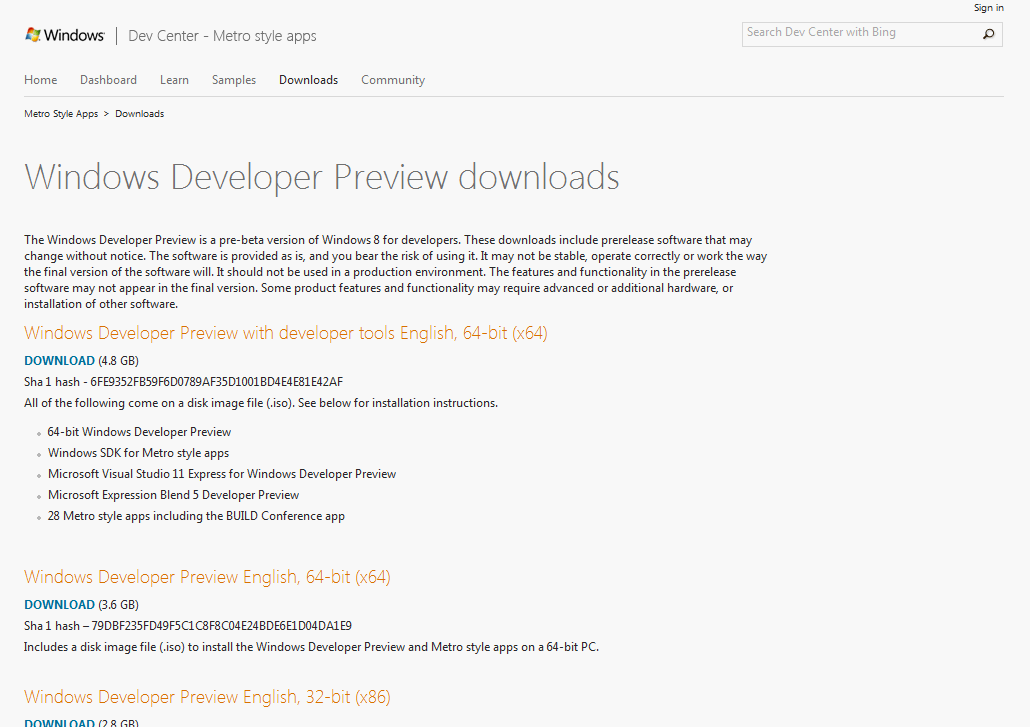
以下のサイトよりダウンロード
http://msdn.microsoft.com/en-us/windows/home/
利用する環境にあわせてISOをダウンロードする。


VirtualBoxをインストールする
ダウンロードした
VirtualBox-4.1.2-73507-Win.exe
を実行する。
すべてOKなど選択。


VirtualBoxの仮想ディスクを作成する。
とりあえず適当に新規イメージを作成。
作った後で、以下の設定を行うこと。
システム→アクセラレーションで、
①Vt-x/AMD-Vを有効
②ネステッドページングを有効化

ディスプレイ→ビデオで
③3Dアクセラレーションを有効化


VirtualBoxで作成した仮想ディスクを起動する。
メニューから起動。
起動すると初期起動ウィザードが表示され、インストールメディアを選択する。
ダウンロードしたISOイメージを指定。
下記のような画面が表示されるので、いざ起動!!。


あれ??こんなのでた

残念起動せず。。。

また、次回トライです。。。とほほ。

参考: http://www.sysprobs.com/guide-install-windows-8-virtualbox